phellow - Anleitung für das Universitätsklinikum Heidelberg
Klinikums-Akte verknüpfen
Sie benötigen:
- Den PEPA-PIN-Brief (von der Ambulanz für Sie ausgestellt)
- Internetzugriff
- Zugriff auf die E-Mail-Adresse, die Sie angeben werden
Schritt 1
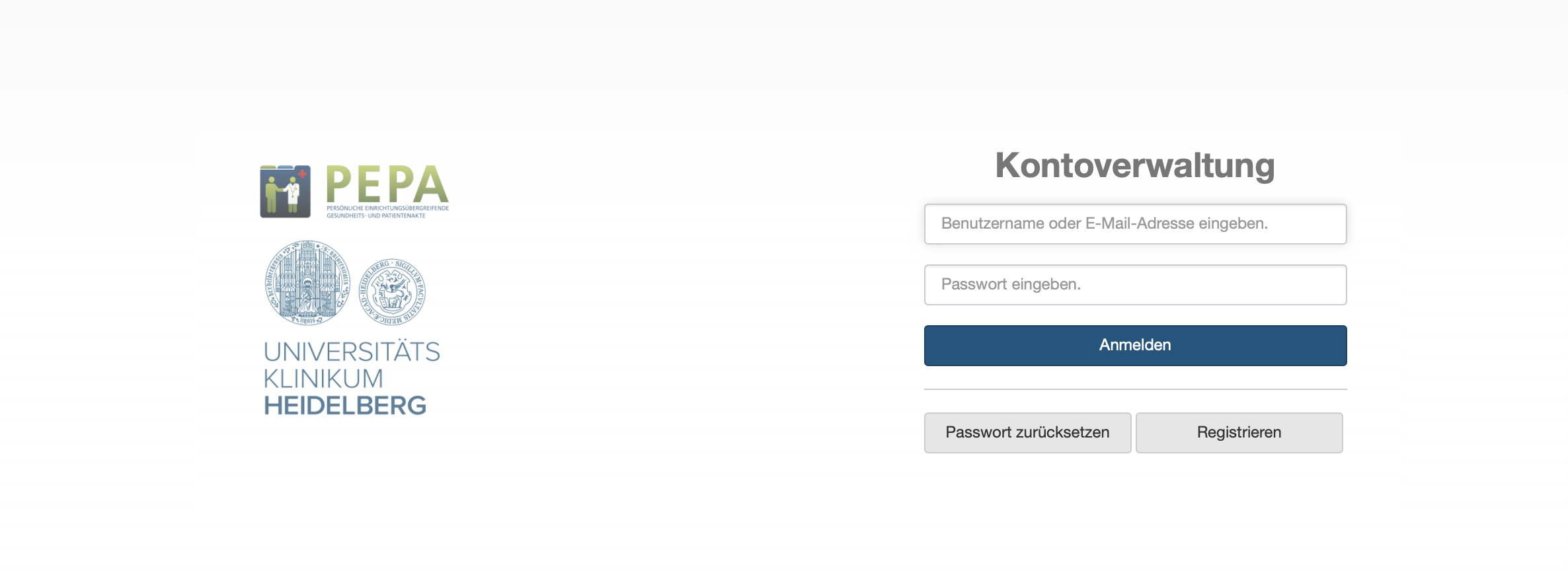
Öffnen Sie die Seite des Uniklinikums und klicken Sie auf Registrieren: https://onboarding-pepa.med.uni-heidelberg.de/
Schritt 2
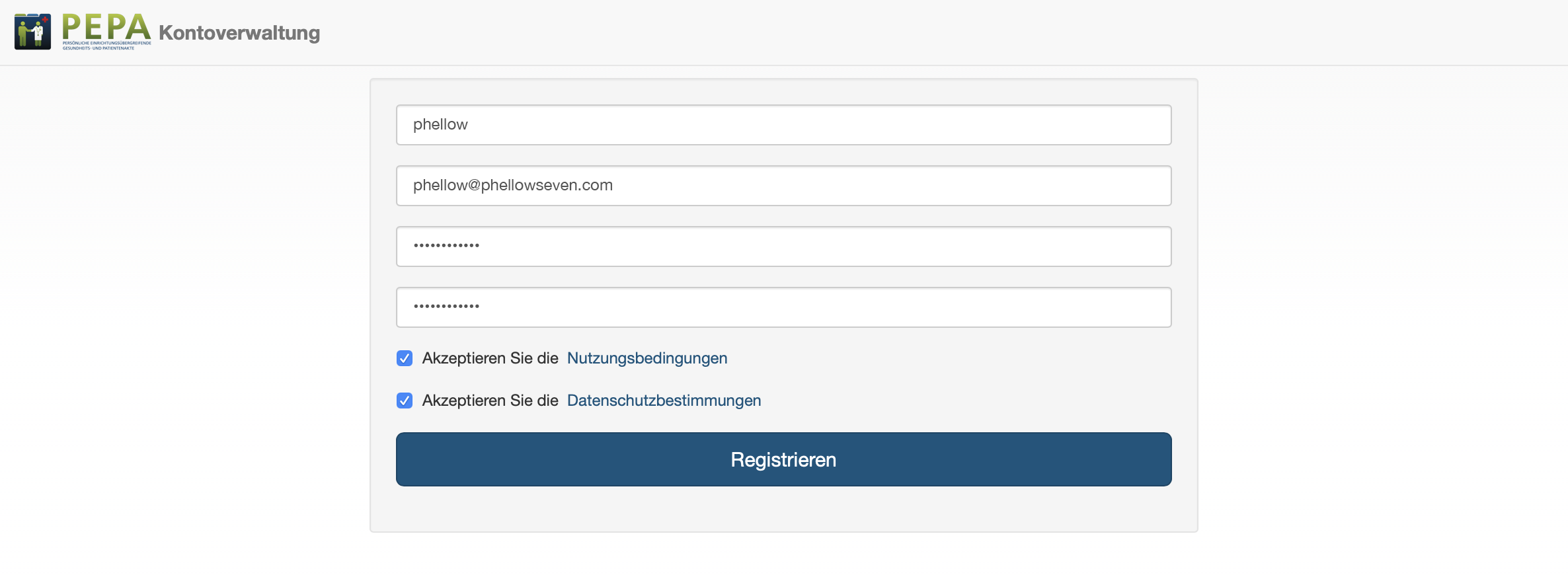
Folgende Information müssen Sie angeben:
- Benutzername (Dieser darf keine Leerzeichen enthalten)
- E-Mail-Adresse (Diese muss dieselbe sein, die Sie in der Ambulanz angegeben haben)
- Passwort und
Passwort Wiederholung
- mind. 12 Zeichen lang
- keine Übereinstimmungen mit ihrem Benutzernamen
- mind. eine Zahl
- mind. ein Sonderzeichen
Schritt 3
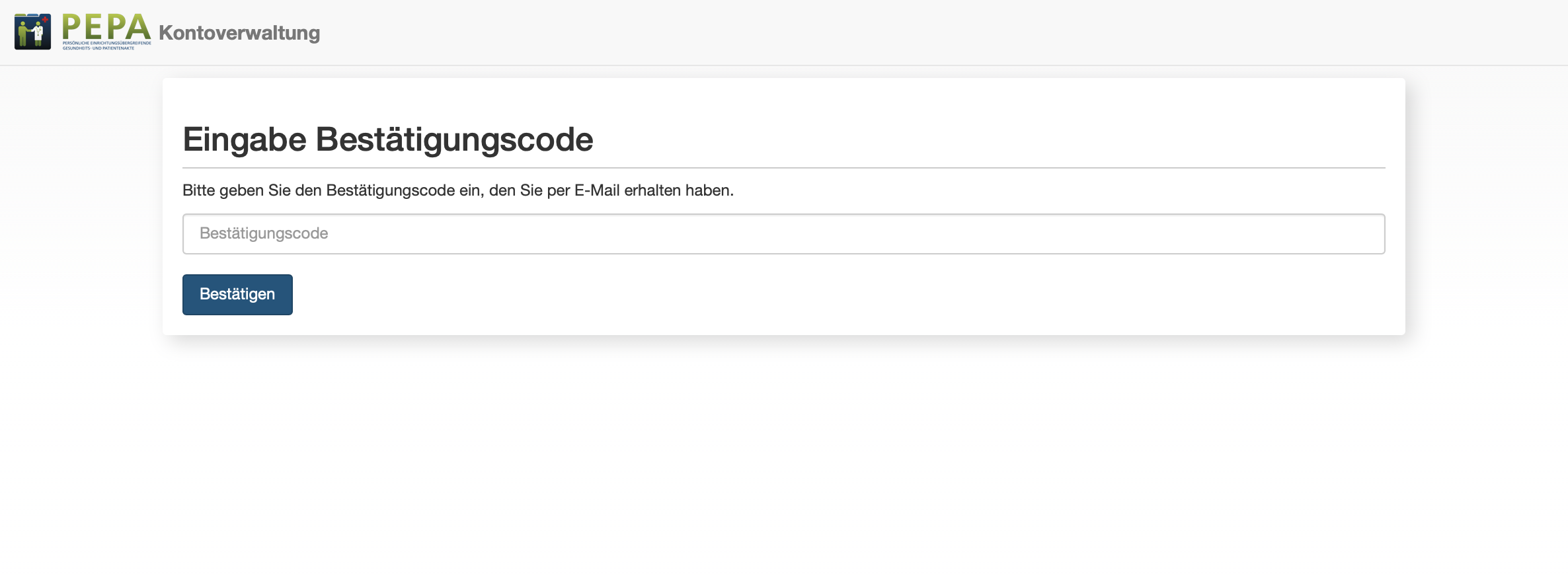
Nach erfolgreicher Registrierung bekommen Sie eine E-Mail von account@pepa.eu mit einem Bestätigungslink, den Sie zur Aktivierung klicken können. Alternativ können Sie den Bestätigungscode aus der E-Mail auch eigenständig auf der Webseite (wie oben abgebildet) eingeben. Überprüfen Sie auch Ihren Spam-Ordner.
Schritt 4
Öffnen Sie erneut die Seite des Uniklinikums und melden Sie sich an: https://onboarding-pepa.med.uni-heidelberg.de/
Schritt 5
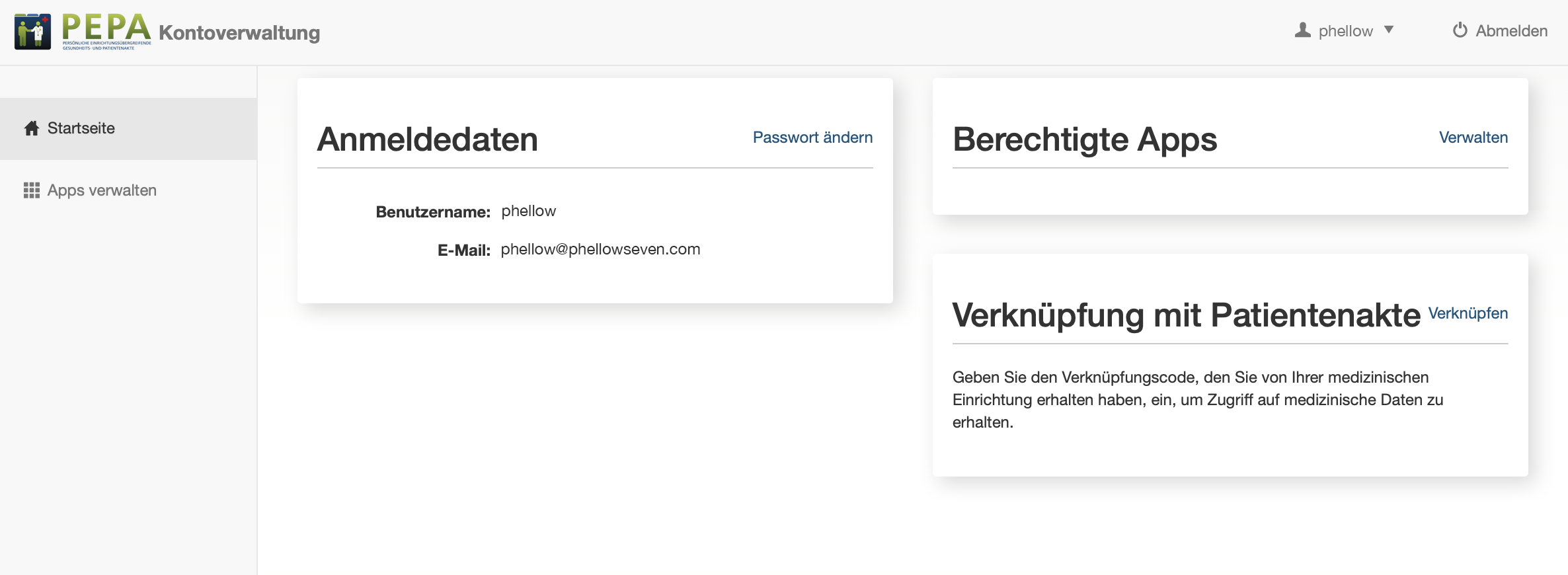
Nach erfolgreicher Anmeldung können Sie durch einen Klick auf Verknüpfen unter dem Punkt Verknüpfung mit Patientenakte Ihre Patientenakte mit diesem Konto verknüpfen. Dies ist nötig, damit Ihr Konto Zugriff auf Ihre Dokumente bekommt.
Schritt 6
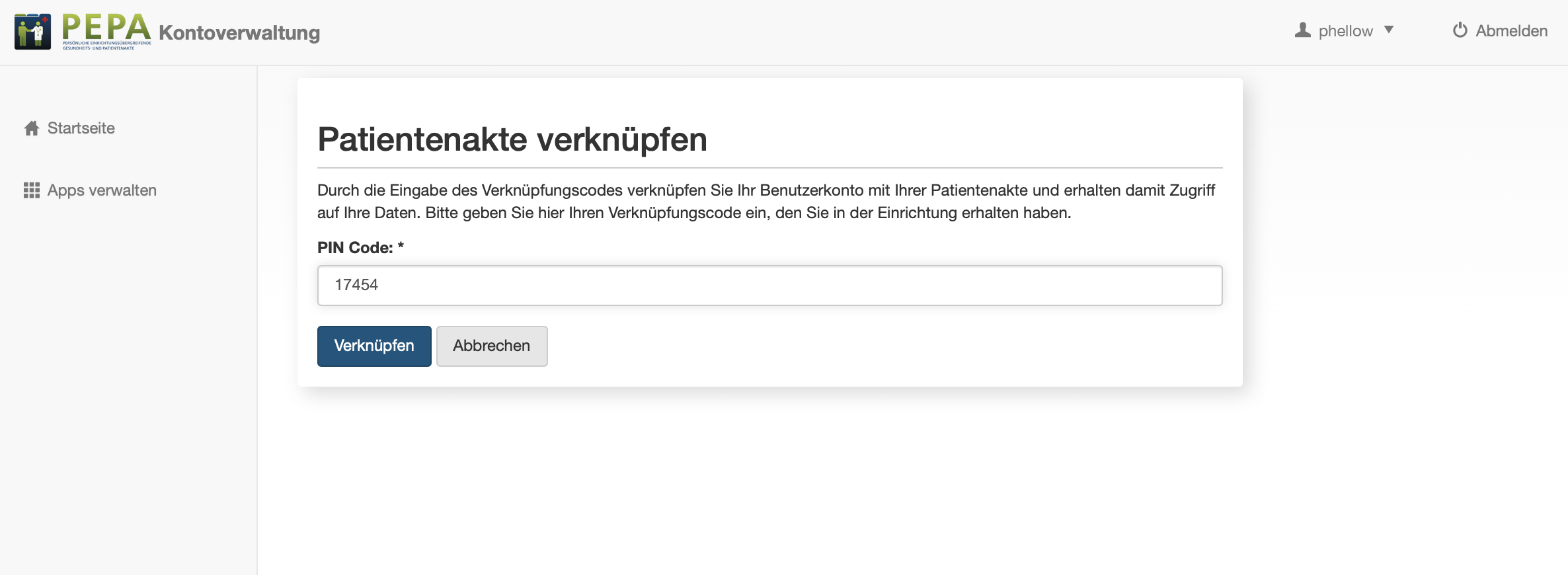
Geben Sie jetzt bitte Ihren 5-stelligen PEPA-PIN ein, den Sie auf Ihrem PEPA-PIN-Brief finden.
Schritt 7
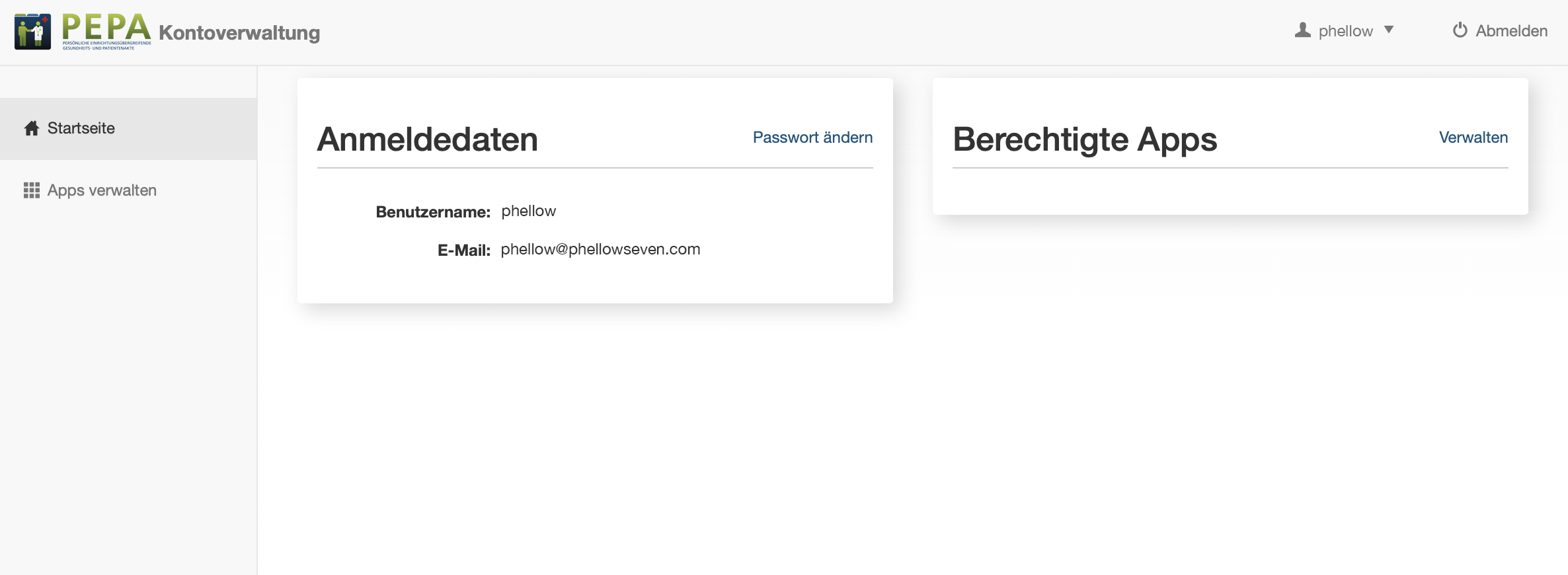
Wenn das Verknüpfen der Akte erfolgreich war, sollte die Webseite wie oben abgebildet aussehen (Die Möglichkeit eine Akte zu verknüpfen fehlt jetzt). Jetzt können Sie die phellow App herunterladen.
Für Links zur App, schauen Sie bitte unten im nächsten Kapitel App installieren.
Schritt 8
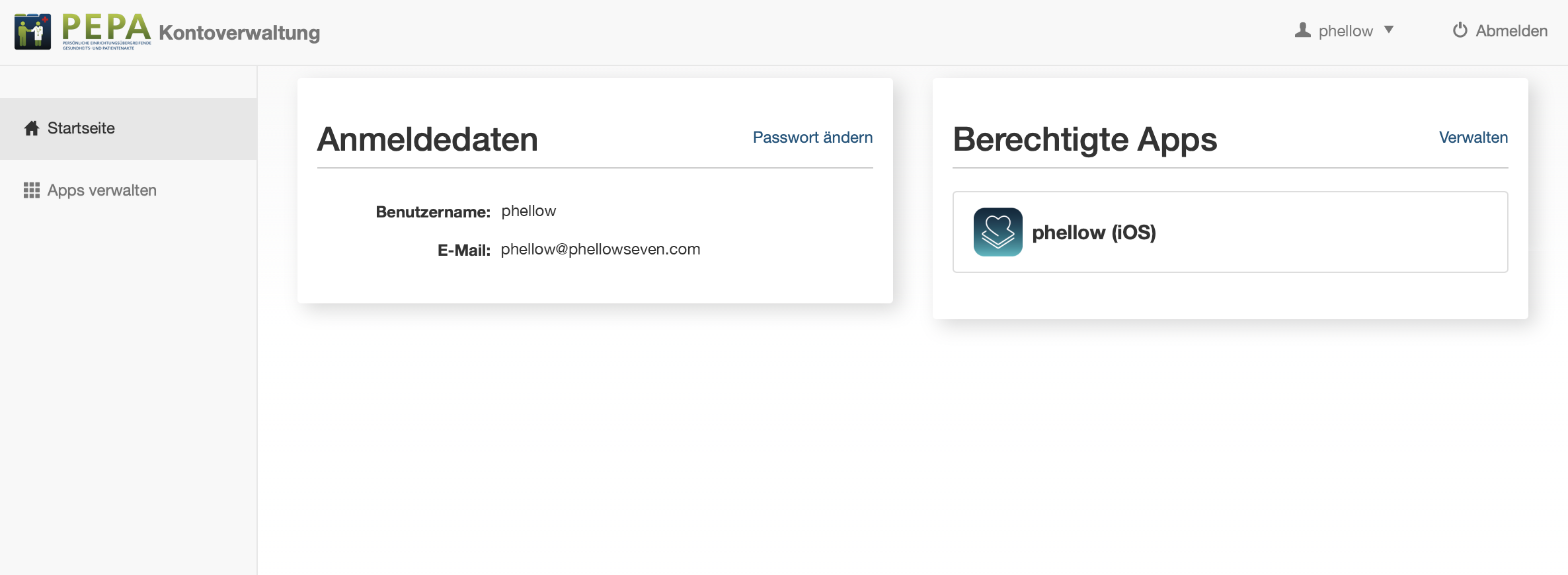
Nachdem Sie sich (zu einem späteren Zeitpunkt) mit der phellow App angemeldet haben, sehen Sie diese im Bereich Berechtigte Apps. Dort können Sie die Berechtigung für die App auch jederzeit widerrufen (sollten Sie zum Beispiel Ihr Smartphone verloren haben).
App installieren
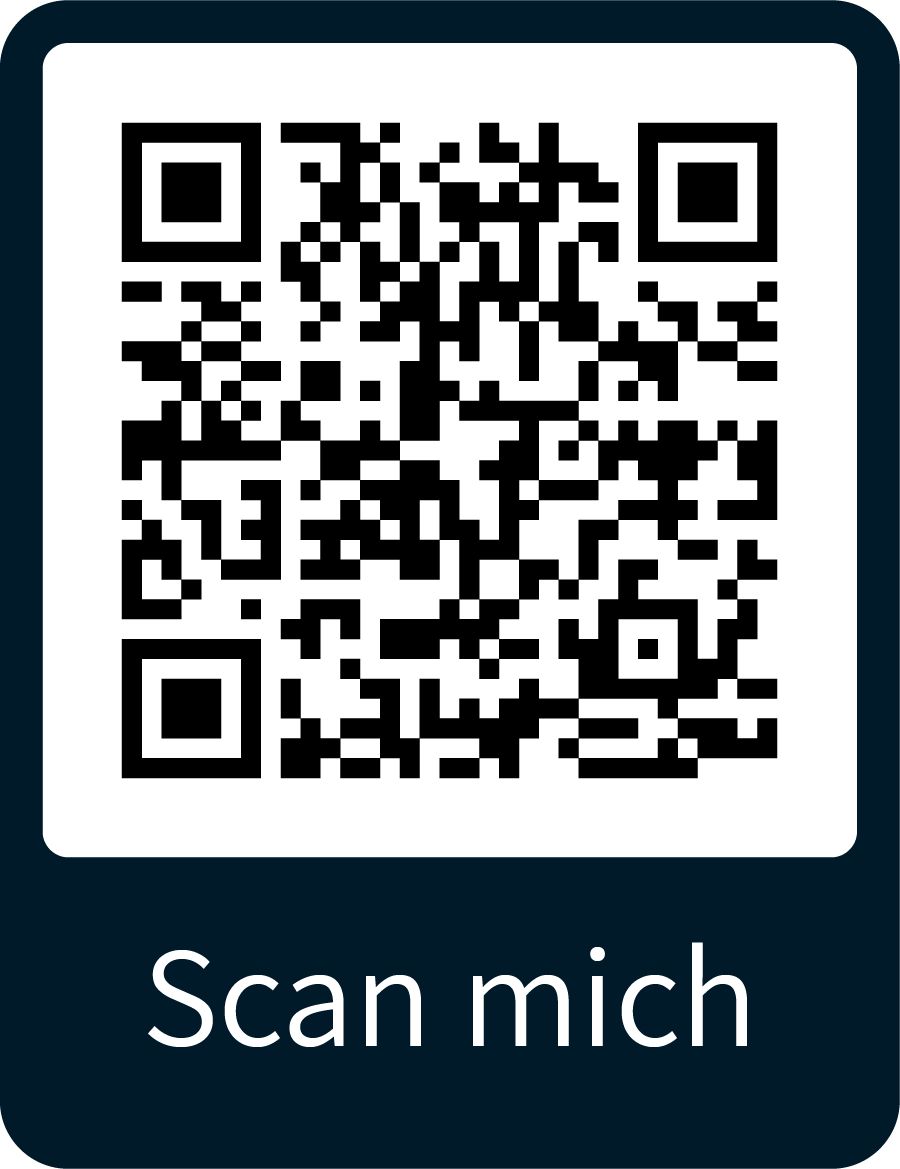

Sie können auf ihrem Smartphone im Google Play Store nach phellow suchen, mit ihrem Smartphone den oben abgebildeten QR-Code scannen oder den folgenden Link öffnen: https://play.google.com/store/apps/details?id=com.phellowseven.phellow
App Login
Schritt 1
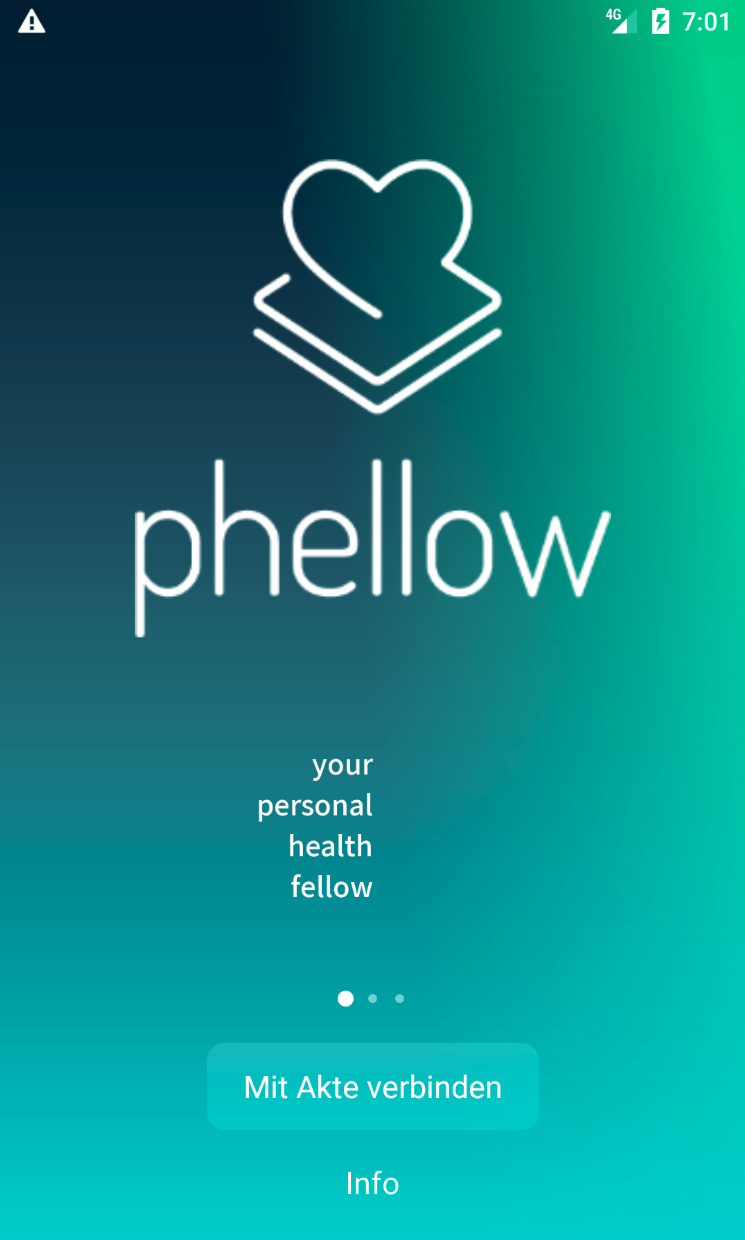
Um sich mit Ihrem Konto anzumelden, wählen Sie Mit Akte verbinden.
Schritt 2
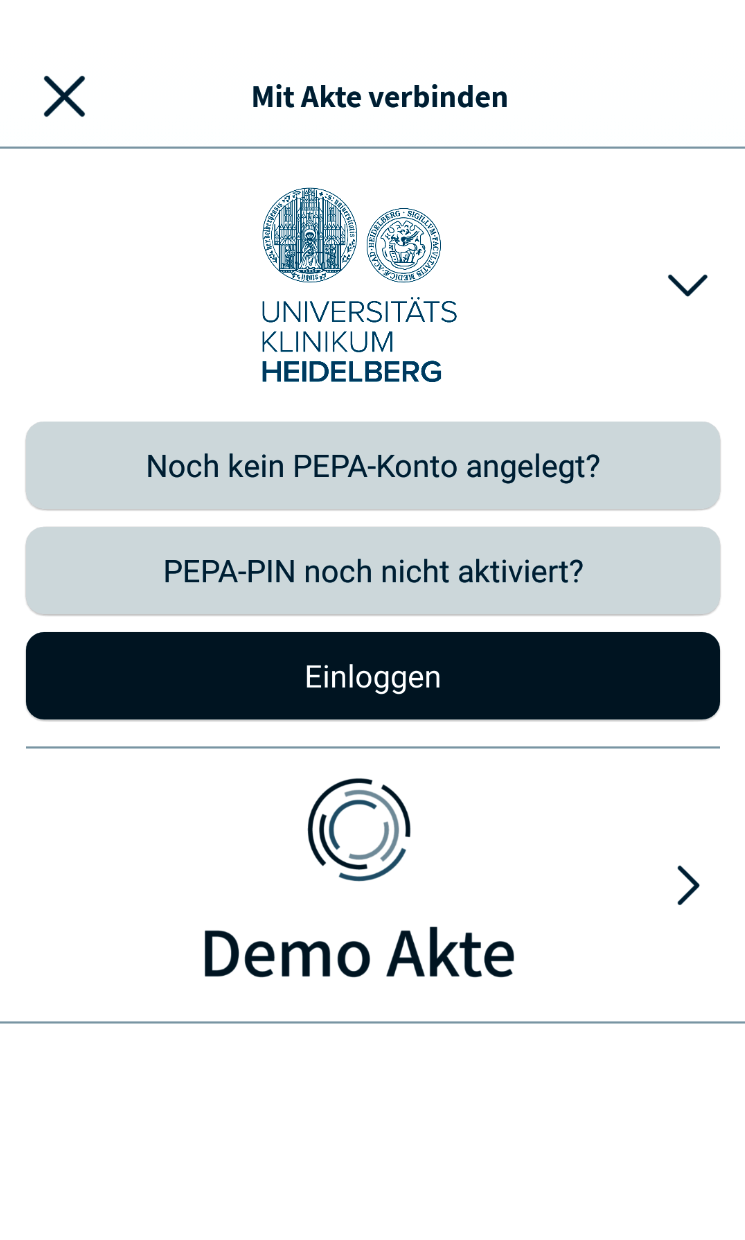
Haben Sie bereits ein Konto am Universitätsklinikum und haben Ihre Akte mit Ihrem Konto verknüpft, können Sie Einloggen auswählen.
Haben Sie bisher noch kein PEPA-Konto oder ihre Akte noch nicht mittels PEPA-PIN verknüpft, so können Sie die relevanten Seiten mit den Knöpfen Noch kein PEPA-Konto angelegt? und PEPA-PIN noch nicht aktiviert? öffnen und der Anleitung am Anfang dieser Seite im Abschnitt Klinikums-Akte verknüpfen folgen.
Möchten Sie die App ohne ein eigenes Konto nutzen, um sich einen Eindruck über die Funktionen zu verschaffen, können Sie die Demo Akte auswählen.
Schritt 3
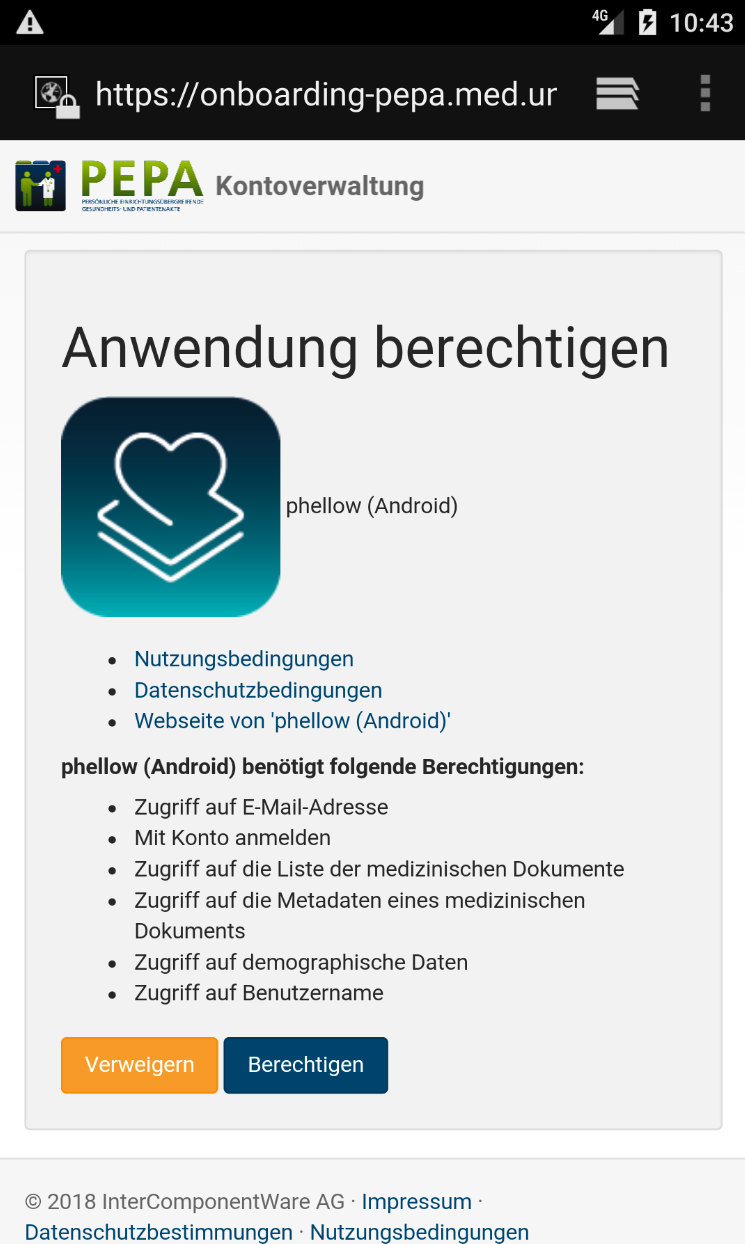
Ihnen wird dann eine Seite präsentiert, auf der Sie noch einmal bestätigen müssen, dass die korrekte App (phellow) Berechtigungen erfragt. Sind Sie damit einverstanden, wählen Sie Berechtigen.
Schritt 4
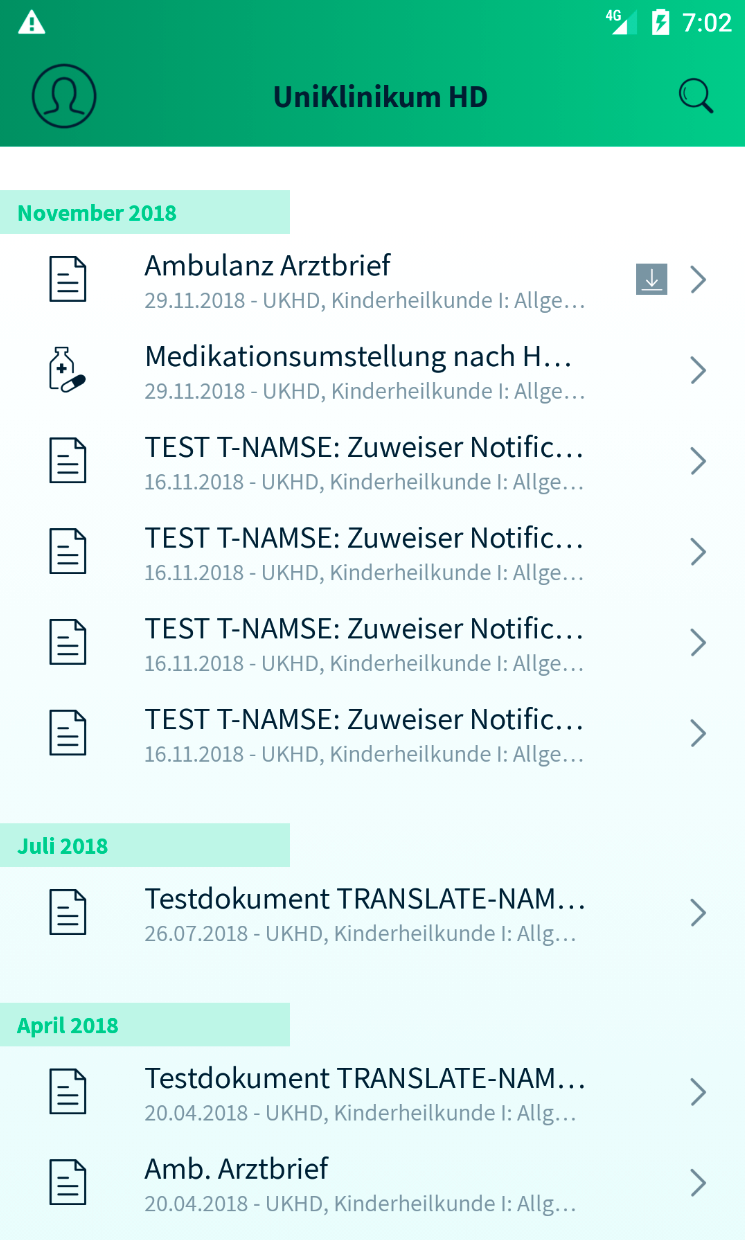
Nach erfolgreicher Anmeldung schließt sich die Webseite des Klinikums und Ihnen wird ihre Chronik präsentiert. Hier finden Sie in chronologischer Reihenfolge alle Gesundheitsdokumente, die in Ihrer persönlichen, einrichtungsübergreifenden Patientenakte (PEPA) vorliegen.
Um weitere Details zu den Einträgen zu bekommen, wählen Sie die entsprechende Zeile aus.
Schritt 5
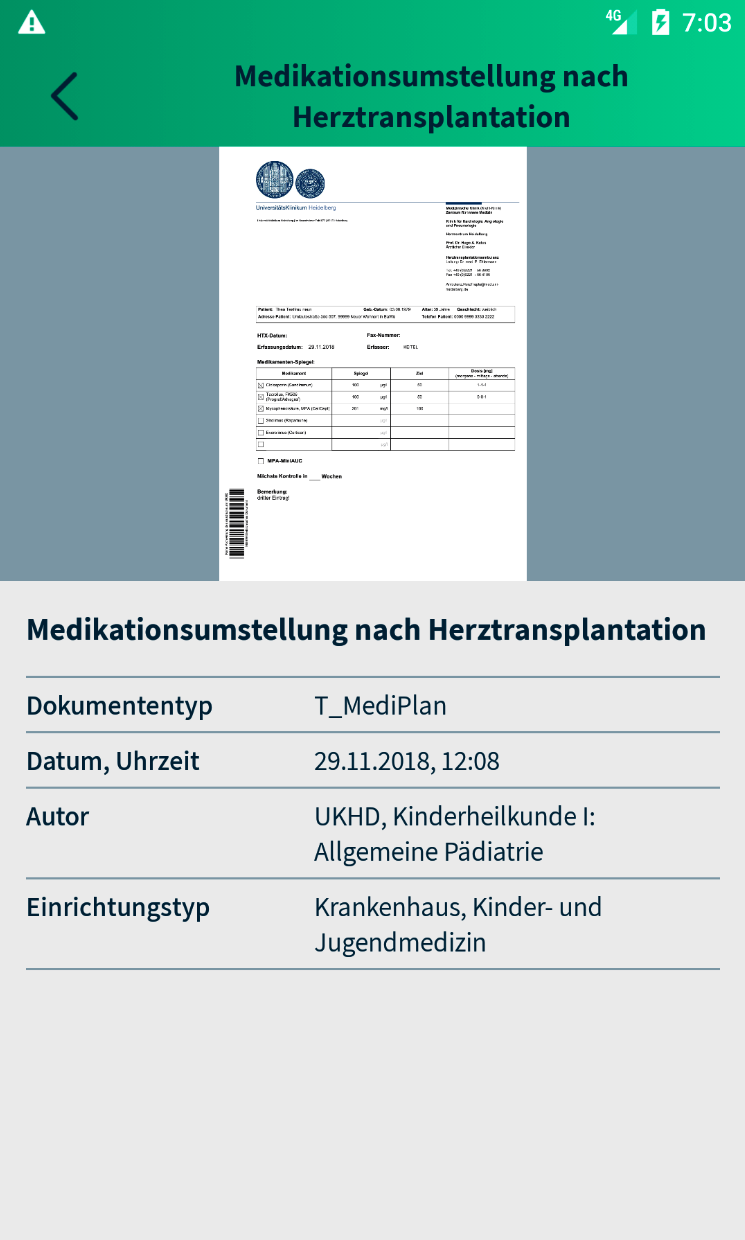
In der Detail-Ansicht sehen Sie weitere Details zu ihren Dokumenten sowie eine Vorschau des Dokuments.
Um das Dokument im Detail zu sehen, wählen Sie die Vorschau aus.
Schritt 6
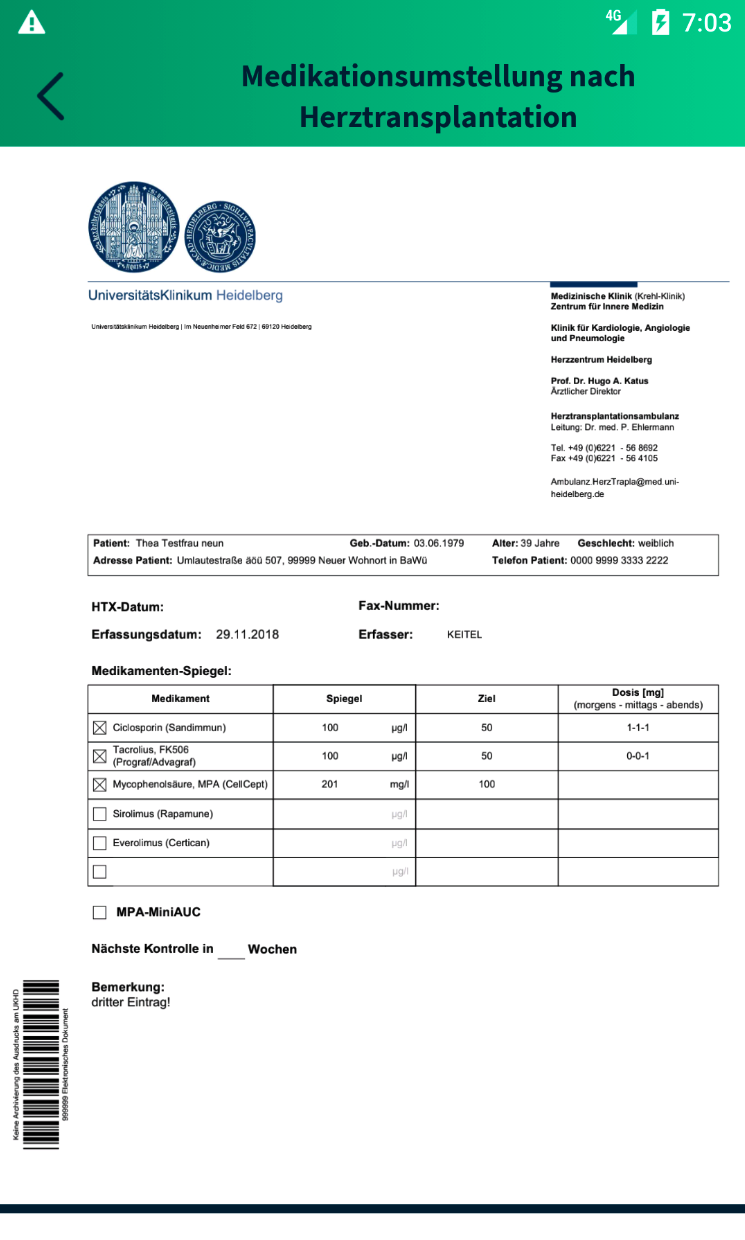
In der Vollbild-Ansicht können Sie durch das Dokument scrollen. Bei Bedarf können Sie mit der Zwei-Finger-Geste die Ansicht vergrößern.
Schritt 7
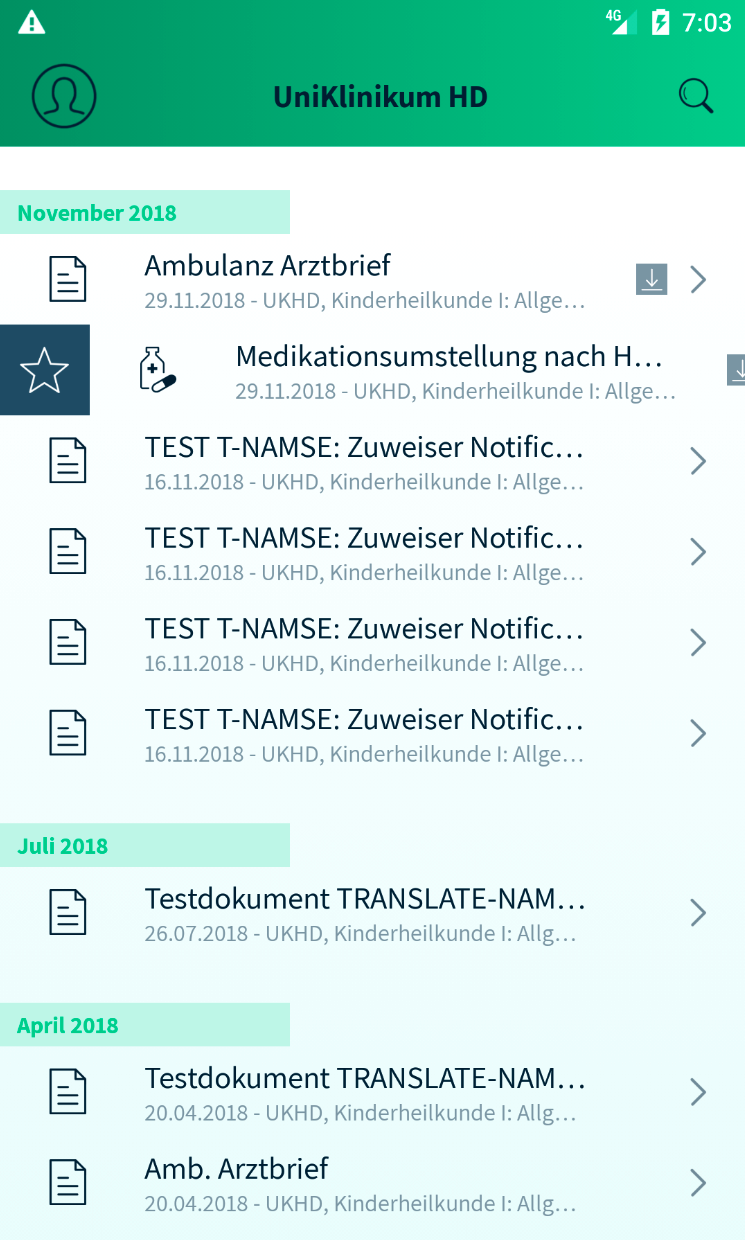
In der Chronik können Sie einzelne Zeilen nach links oder rechts wischen, um weitere Aktionen auszuführen. Mit dem Stern können Sie einen Eintrag als Favorit markieren. Dadurch wird der Eintrag immer ganz oben in der Tabelle angezeigt.
Schritt 8
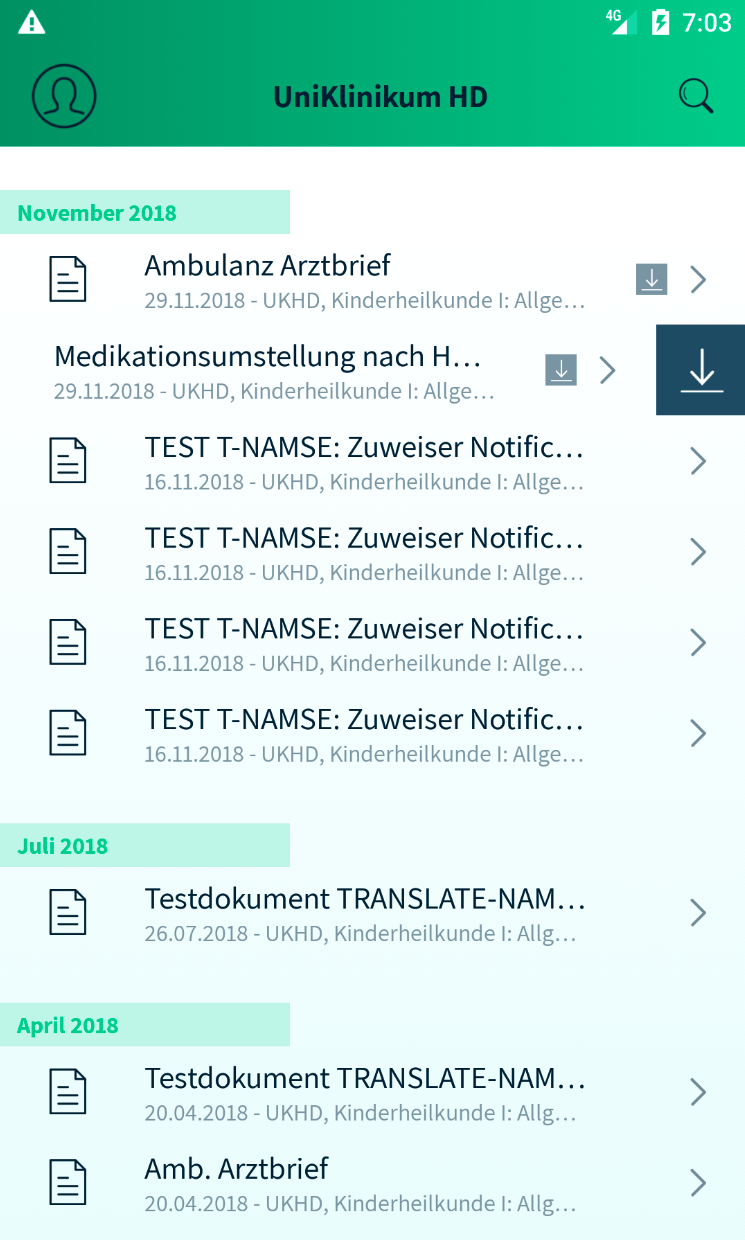
Mit dem Pfeil nach unten können Sie das Dokument für eine offline Verfügbarkeit laden, ohne dass Sie in die Detailansicht wechseln müssen.
Schritt 9
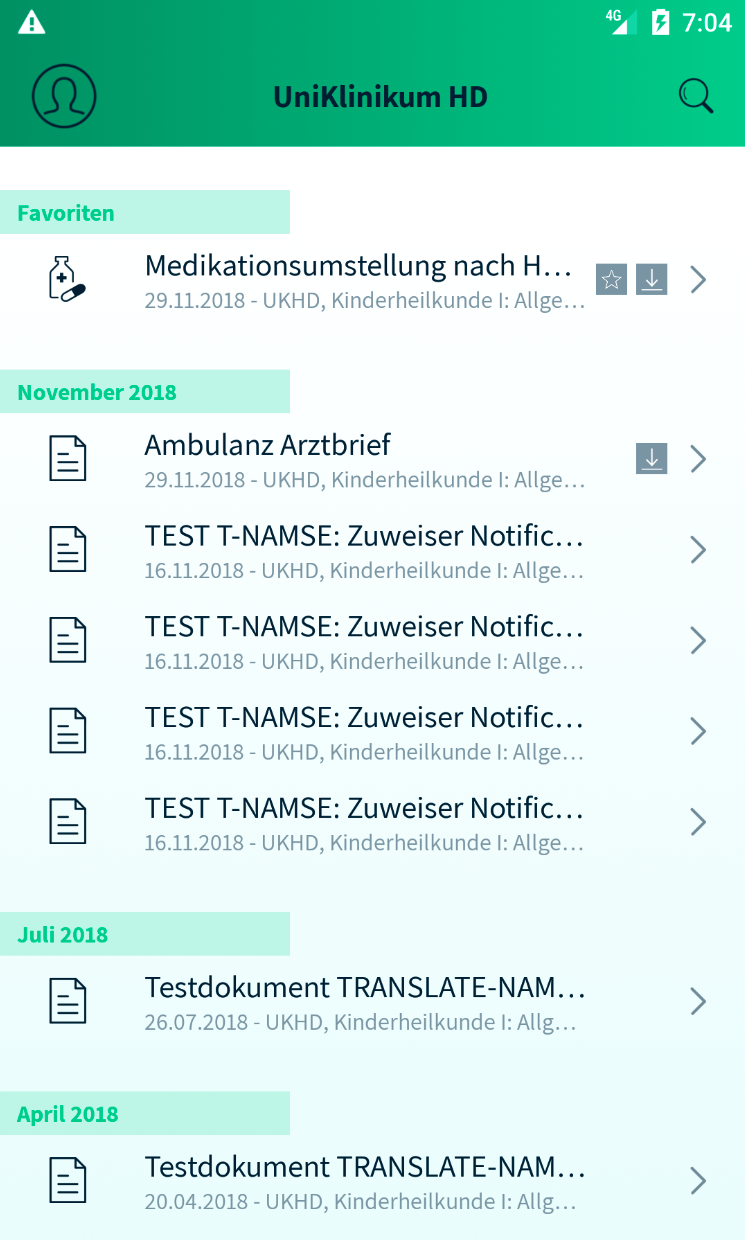
Favorisierte Einträge finden sich ganz oben in der Kategorie Favoriten und werden mit einem Stern versehen.

Schritt 10
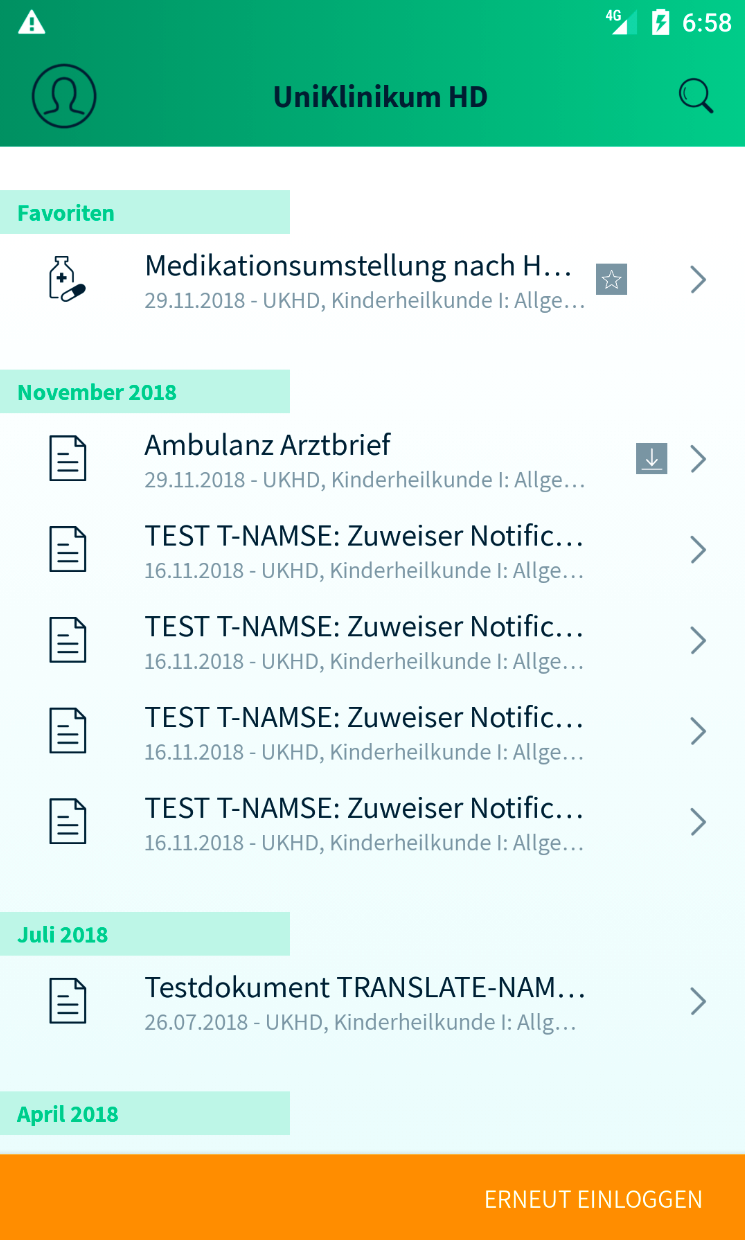
Während der initialen Phase ist eine Anmeldung nur für 15 Minuten gültig. Wenn Sie danach Dokumente neu abrufen möchten, müssen Sie sich zuerst erneut anmelden. Dies wird durch die orangene Leiste am unteren Bildschirmrand gezeigt. In dieser Leiste können Sie dann den Knopf "Erneut anmelden" wählen und werden zur Anmeldeseite des Klinikums geführt.